
Загрузчик SlideShare
Скачивайте любые презентации SlideShare за считанные секунды
Сохраняйте слайды в форматах PPT, PPTX, PDF или изображения высокого качества прямо на свое устройство. 100% бесплатно, вход и регистрация не требуются.
Подключение…
Извлечение файла SlideShare...
Без регистрации
Скачивайте сразу
без создания аккаунта.
Высокое качество
Четкие оригинальные
файлы PPT, PPTX и PDF.
Множество форматов
Сохраняйте в PPT, PPTX,
PDF или как картинки.
Быстро и бесплатно
Получите готовые файлы
за считанные секунды.
Работает везде
Сохраняйте на телефоне,
планшете или ПК.
Безопасно
Мы не храним файлы
и не отслеживаем данные.
Как скачать Презентации SlideShare
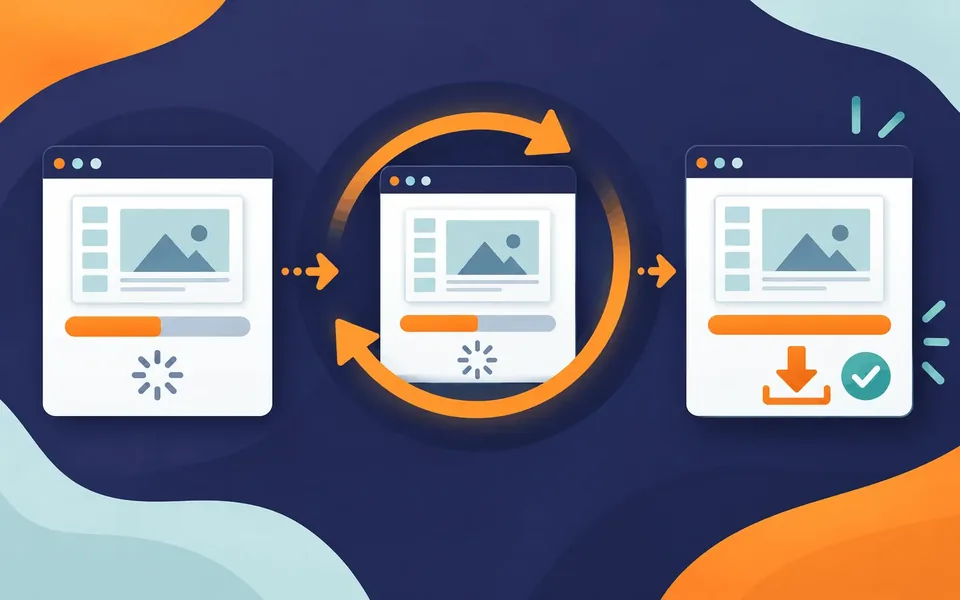
Всего три простых шага, чтобы сохранить слайды SlideShare на ваше устройство.


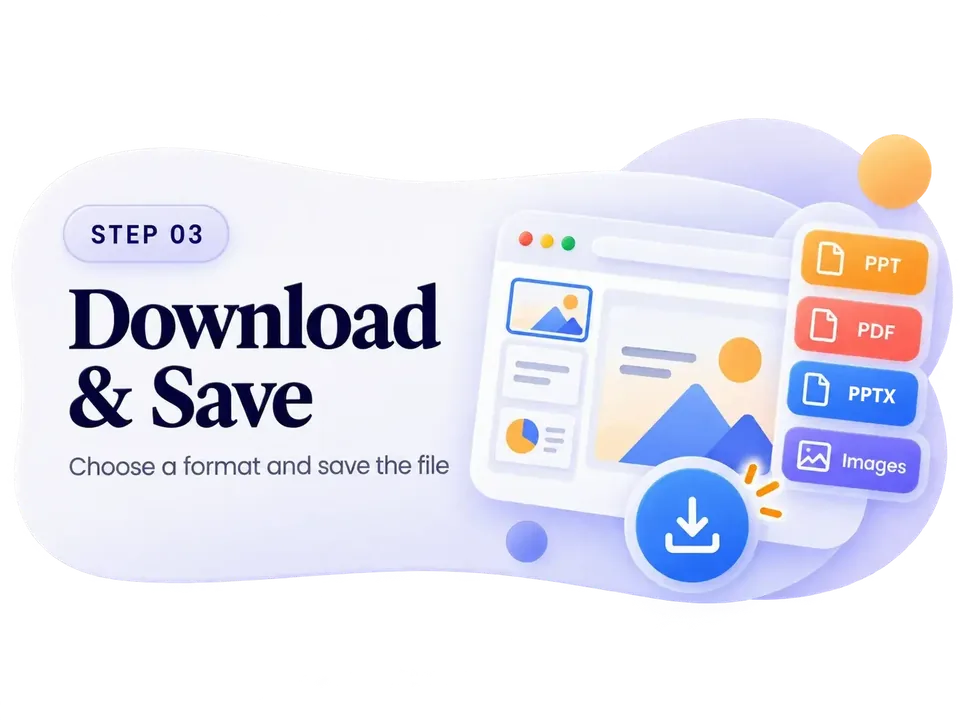
Сохраняйте слайды SlideShare в
Любом формате
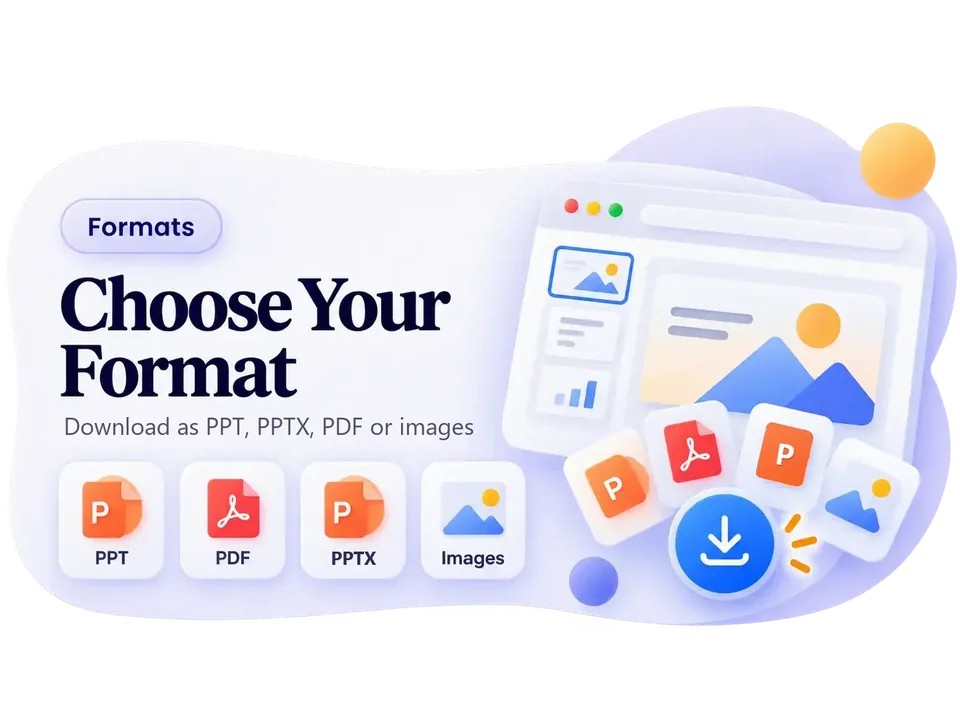
Нужен PDF, презентация PowerPoint (PPT или PPTX) или изображения слайдов? Наш инструмент идеально сохраняет оригинальный текст, картинки и разметку.
Какие ссылки SlideShare Поддерживаются?
Наш загрузчик без проблем работает почти со всеми публичными ссылками SlideShare. Вот краткая справка о поддерживаемых форматах.
Поддерживаемые ссылки
Публичные презентации
Стандартные слайды, доступные всем пользователям.
Документы
Публичные PDF-документы на SlideShare.
Инфографика
Длинные вертикальные инфографические изображения.
Не поддерживаются
Приватные документы
Файлы, доступ к которым ограничен автором.
Удалённые файлы
Презентации, которые были удалены со SlideShare.
Ссылки на профили или поиск
Указывайте ссылку на конкретный документ, а не на страницу профиля или поиска.
Почему мы лучший выбор для скачивания PDF, PPT и PPTX со SlideShare?
Скачивайте отдельные
Слайды как картинки
Не хотите скачивать объемный PDF? Наш инструмент позволяет просматривать и сохранять конкретные слайды в виде качественных изображений JPG или PNG. Идеально для конспектов, цитат и заметок.
Скачивайте со SlideShare на Любом устройстве
Не нужно устанавливать приложения или расширения. Инструмент работает прямо в вашем браузере.
Android
В Chrome или стандартном браузере просто скопируйте ссылку и вставьте сюда для сохранения на смартфон.
iPhone и iPad
Работает в Safari без сбоев. Сохраняйте файлы напрямую в «Файлы» или «Книги» в одно касание.
Windows и Mac
На Windows, macOS или Linux наш загрузчик моментально открывается в Chrome, Firefox, Edge или Safari.
Полезные советы для быстрой загрузки
Используйте эти рекомендации для максимально удобной работы с загрузчиком.
-
Убедитесь, что слайд общедоступен
Инструмент работает с публичными презентациями SlideShare. Закрытые или приватные файлы скачать нельзя.
-
Выберите подходящий формат
Выбирайте PDF для удобного просмотра на любом экране или PPT/PPTX для последующего редактирования.
-
Без установки программ
На смартфоне или компьютере скачивайте файлы прямо из браузера без лишнего софта.
-
Устранение неполадок
Если скачивание зависло, проверьте правильность ссылки и убедитесь, что автор не удалил документ.
Скачивание Не работает?
Простые способы решить распространенные проблемы при скачивании.


Кто может пользоваться загрузчиком SlideShare
Все, кому нужна публичная презентация SlideShare офлайн — без аккаунта и дополнительных программ.
Студенты
Сохраняйте лекционные слайды и учебные презентации в PDF для повторения офлайн или забирайте отдельные слайды как изображения для конспектов.
Преподаватели
Храните копию публичной презентации для занятий и печатайте её в PDF, даже если в аудитории медленный интернет.
Специалисты
Архивируйте доклад с конференции или отраслевую презентацию, либо показывайте её в PPTX из PowerPoint, Keynote или Google Презентаций.
Исследователи и авторы
Собирайте справочные презентации в одном месте и используйте отдельные слайды как изображения, указывая автора.
Выберите нужный формат
Что работает, а что нет
Несколько честных ограничений, чтобы не было сюрпризов.
Только публичные презентации
SlideShareSave читает только те презентации, которые может открыть любой человек. Приватные, удалённые или доступные только после входа презентации скачать нельзя.
Слайды сохраняются как изображения
PDF, PPT и PPTX создаются из изображений слайдов. Они выглядят в точности как презентация, но текст в них нельзя выделить или редактировать.
Большие презентации обрабатываются дольше
Длинная презентация в HD требует больше времени и даёт более тяжёлый файл. Выберите SD, если нужно быстрее и легче.
Уважайте автора
Слайды принадлежат их авторам. Используйте загрузки для личного обучения, а при публикации спрашивайте разрешение и указывайте источник.
Как исправить частые ошибки скачивания SlideShare
Если загрузка не удалась, эти быстрые проверки решают большинство случаев:
- Откройте презентацию в браузере и убедитесь, что она публичная и всё ещё доступна.
- Скопируйте полный адрес из строки браузера, например ссылку, начинающуюся с slideshare.net/slideshow.
- Подождите немного и повторите попытку или переключитесь с HD на SD для длинной презентации.
Другие вопросы о скачивании SlideShare
Можно ли скачать приватные презентации SlideShare?
Нет. SlideShareSave работает только с публичными презентациями, которые может открыть любой человек. Приватные, удалённые или доступные только после входа презентации скачать нельзя.
Почему нельзя редактировать текст в файле PPTX или PPT?
Файлы PPTX и PPT создаются из изображений слайдов, по одному изображению на слайд. Они выглядят как исходная презентация, но текст внутри картинок нельзя редактировать или выделять.
Работает ли это на iPhone и Android?
Да. Сервис работает в браузере телефона, ничего устанавливать не нужно. Вставьте ссылку, нажмите «Скачать» и сохраните файл на телефон.
Какие ссылки SlideShare поддерживаются?
Работают ссылки на публичные презентации вида slideshare.net/slideshow/название/id, старые ссылки slideshare.net/пользователь/название, мобильные ссылки и ссылки для встраивания. Скопируйте полный адрес из строки браузера.
Из блога
Частые Вопросы
Простые ответы на популярные вопросы о нашем бесплатном загрузчике SlideShare.
Как скачать презентацию со SlideShare в формате PDF, PPT или PPTX?
Скопируйте ссылку на презентацию со SlideShare и вставьте ее в поле поиска вверху страницы. Нажмите «Скачать» и сохраните файл как PDF, PPT, PPTX или изображения высокого качества на свое устройство.
Нужен ли аккаунт LinkedIn для скачивания со SlideShare?
Нет. Аккаунт LinkedIn не требуется. Наш бесплатный загрузчик сохраняет слайды без авторизации.
Этот загрузчик со SlideShare действительно бесплатный?
Да, инструмент на 100% бесплатный. Никаких скрытых платежей или обязательной регистрации.
Можно ли скачивать инфографику и текстовые документы SlideShare?
Да. Вы можете сохранять любые публичные файлы со SlideShare, включая инфографику, статьи и презентации.
Почему SlideShare блокирует прямое скачивание?
SlideShare часто требует войти в систему или автор отключает кнопку скачивания. Наш сервис помогает легко получить доступ к публичным материалам.
Сколько файлов со SlideShare можно скачать?
Ограничений нет! Мы предоставляем безлимитное количество скачиваний совершенно бесплатно.
Какие форматы поддерживает загрузчик SlideShare?
Мы конвертируем презентации SlideShare в качественные файлы PDF, PPT и PPTX или в изображения слайдов с сохранением оригинальной верстки.
Нужно ли что-то устанавливать для скачивания файлов SlideShare?
Нет. Никаких программ или расширений устанавливать не нужно. Все работает прямо в браузере.
Насколько быстро скачиваются файлы?
Большинство презентаций готовы к скачиванию за несколько секунд. Очень большие файлы могут занять чуть больше времени.
Безопасно ли скачивать презентации SlideShare здесь?
Да, это абсолютно безопасно. Регистрация не требуется, а файлы не содержат водяных знаков или вирусов. Подробнее читайте в нашей Политику конфиденциальности.
Законно ли использовать загрузчик SlideShare?
Да. Использование сервиса в целях личного обучения и исследований законно. Мы обрабатываем только файлы, находящиеся в открытом доступе.