
Stahování ze SlideShare
Stáhněte si jakoukoli prezentaci ze SlideShare během několika sekund
Ukládejte snímky jako PPT, PPTX, PDF nebo obrázky ve vysoké kvalitě přímo do svého zařízení. 100% zdarma, bez registrace a přihlášení.
Připojování…
Získávání souboru ze SlideShare...
Bez registrace
Stahujte okamžitě
bez nutnosti účtu.
Vysoká kvalita
Získejte čisté a původní
soubory PPT, PPTX a PDF.
Více formátů
Ukládejte jako PPT, PPTX,
PDF nebo obrázky.
Rychlé a zdarma
Získejte své soubory
během pár sekund.
Funguje všude
Ukládejte soubory do mobilu,
tabletu nebo počítače.
Bezpečné a soukromé
Vaše soubory neukládáme
a vaše data nesledujeme.
Jak stáhnout prezentace ze SlideShare
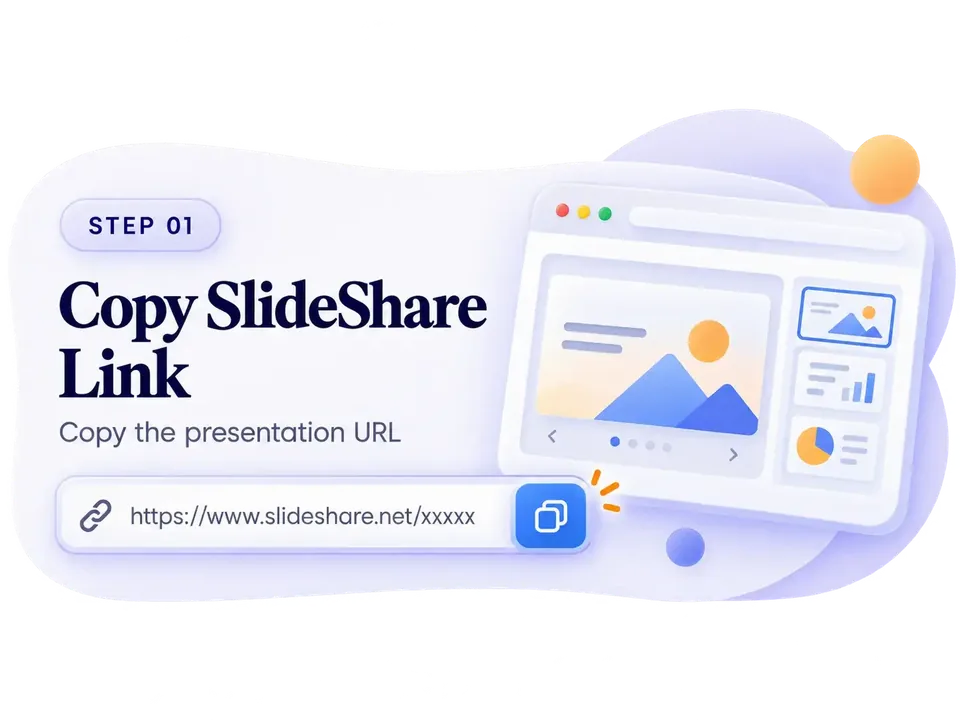
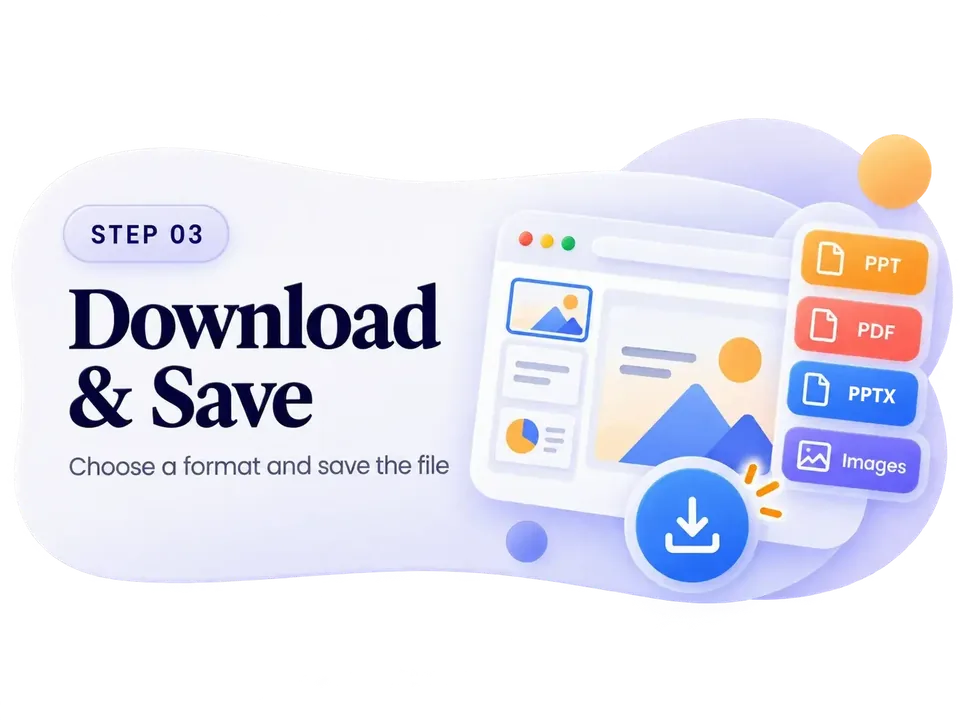
K uložení snímků ze SlideShare do zařízení stačí tři jednoduché kroky.

Ukládejte snímky ze SlideShare do
libovolného formátu
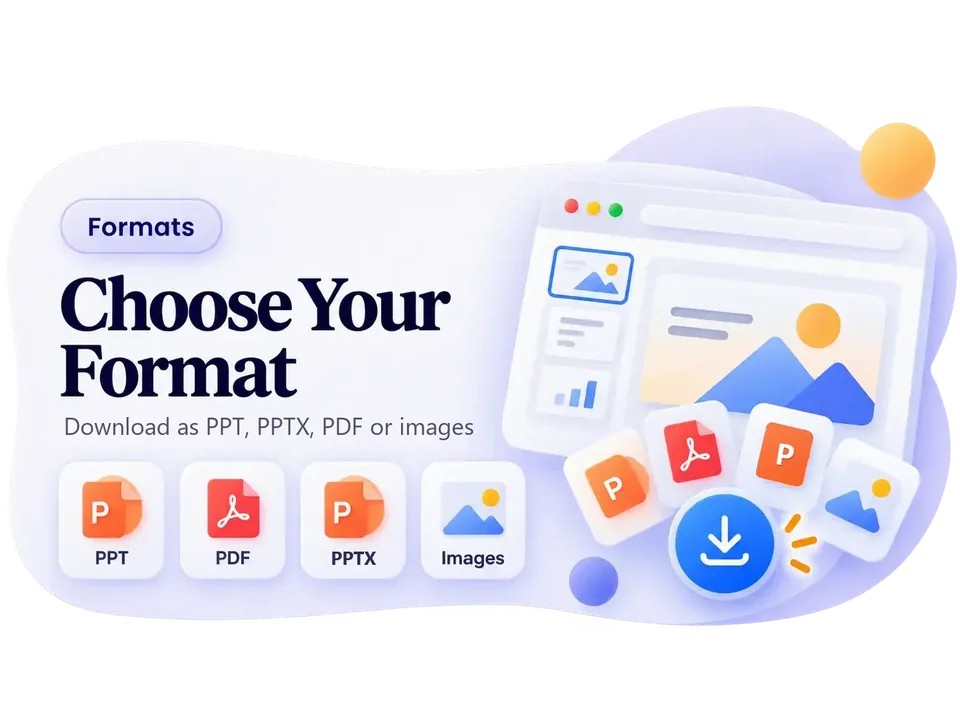
Potřebujete PDF, soubor PowerPoint (PPT nebo PPTX), nebo obrázky snímků? Náš nástroj věrně zachovává původní text, obrázky i vzhled.
Které odkazy na SlideShare jsou podporovány?
Naše stahování bez problémů funguje téměř s každou veřejnou adresou URL ze SlideShare. Zde je přehled toho, co můžete a nemůžete stáhnout.
Podporované adresy URL
Veřejné prezentace
Běžné snímky dostupné komukoli.
Dokumenty
Veřejné dokumenty PDF hostované na SlideShare.
Infografiky
Dlouhé posuvné obrázky infografik.
Nepodporováno
Soukromé dokumenty
Soubory, k nimž autor omezil přístup jen vybraným uživatelům.
Smazané soubory
Prezentace, které byly ze SlideShare odstraněny.
Adresy URL profilů nebo vyhledávání
Musí odkazovat na konkrétní dokument, nikoli na profil nebo stránku vyhledávání.
Proč jsme nejlepší volbou pro stahování PDF, PPT a PPTX ze SlideShare?
Stahujte jednotlivé snímky jako
obrázky
Nechcete stahovat těžký soubor PDF? Náš nástroj vám umožní zobrazit náhled a uložit vybrané snímky jako obrázky JPG nebo PNG ve vysokém rozlišení. Ideální pro poznámky z výuky, citace nebo prezentace.
Stahujte ze SlideShare na jakémkoli zařízení
Nepotřebujete žádné aplikace ani rozšíření. Náš nástroj funguje bez problémů v oblíbeném prohlížeči.
Android
Používáte Chrome nebo Samsung Internet? Stačí zkopírovat odkaz na SlideShare a vložit ho sem, aby se soubor uložil do telefonu.
iPhone a iPad
Stahujte prezentace v Safari bez potíží. Ukládejte soubory přímo do Souborů nebo Knih jedním klepnutím.
Windows a Mac
Ať používáte Windows, macOS nebo Linux, naše stahování funguje okamžitě v Chrome, Firefoxu, Edge i Safari.
Tipy pro bezproblémové stahování
Využijte naše stahování naplno díky těmto doporučením.
-
Ujistěte se, že je prezentace veřejná
Náš nástroj zpracovává veřejně dostupné prezentace. Pokud je soubor soukromý nebo zablokovaný, nelze ho získat.
-
Vyberte ideální formát
Zvolte PDF, pokud chcete pevný formát, který na každé obrazovce vypadá skvěle, nebo PPT/PPTX, pokud plánujete snímky upravovat.
-
Nejsou potřeba žádné aplikace
Z mobilu, tabletu nebo počítače můžete ukládat prezentace přímo z webového prohlížeče bez instalace dalšího softwaru.
-
Řešení chyb
Pokud se stahování zastaví nebo selže, zkontrolujte, zda je vložený odkaz správný a zda autor dokument nesmazal.
Stahování nefunguje?
Jednoduché způsoby, jak vyřešit běžné potíže se stahováním.
Kdo může používat stahování ze SlideShare
Kdokoli, kdo potřebuje veřejnou prezentaci ze SlideShare offline, bez účtu a bez dalších programů.
Studenti
Ukládejte snímky z výuky a studijní prezentace do PDF, abyste si je mohli procházet offline, nebo si vytáhněte jednotlivé snímky jako obrázky do svých poznámek.
Učitelé a pedagogové
Uchovejte si kopii veřejné prezentace pro hodinu a vytiskněte ji do PDF, i když je internet ve třídě pomalý.
Profesionálové
Archivujte přednášku z konference nebo prezentaci z oboru, nebo ji promítejte z PowerPointu, Keynote či Prezentací Google jako PPTX.
Výzkumníci a tvůrci
Shromážděte referenční prezentace na jednom místě a znovu používejte jednotlivé snímky jako obrázky s uvedením autora.
Vyberte formát, který potřebujete
Co funguje a co ne
Několik upřímných omezení, aby nedošlo k překvapení.
Pouze veřejné prezentace
SlideShareSave umí číst jen prezentace, které může otevřít kdokoli. Soukromé, smazané nebo vyžadující přihlášení stáhnout nelze.
Snímky se ukládají jako obrázky
PDF, PPT a PPTX se vytvářejí z obrázků snímků. Vypadají stejně jako prezentace, ale text nelze vybrat ani upravit.
Velké prezentace trvají déle
Dlouhá prezentace v HD potřebuje více času a vytvoří větší soubor. Zvolte SD, pokud ji chcete rychlejší a menší.
Respektujte autora
Snímky patří jejich autorům. Stažené soubory používejte k osobnímu studiu, nebo při sdílení požádejte o svolení a uveďte autora.
Jak opravit běžné chyby při stahování ze SlideShare
Pokud stahování nefunguje, většinu případů vyřeší tyto rychlé kontroly:
- V prohlížeči zkontrolujte, že je prezentace veřejná a stále online.
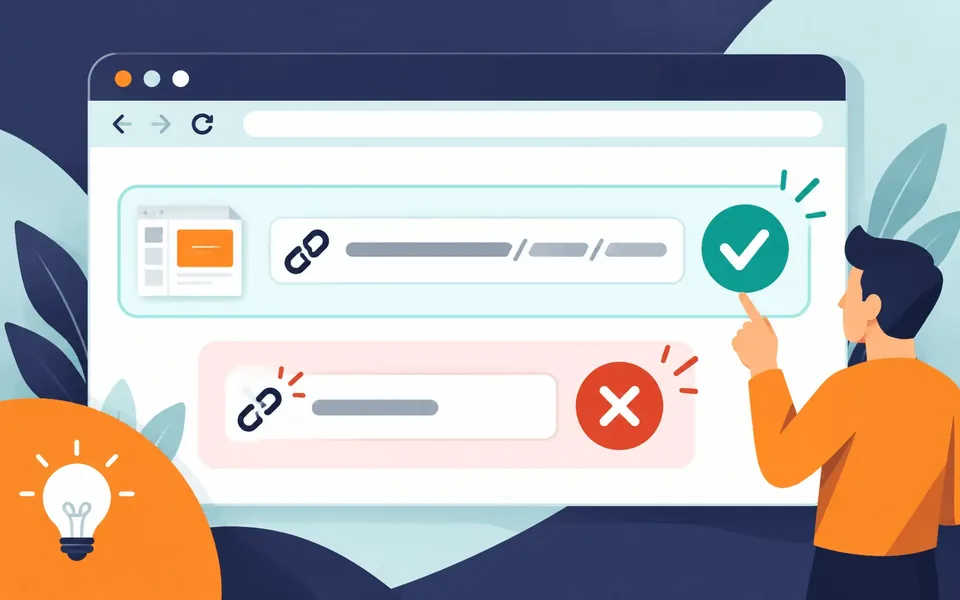
- Zkopírujte celou adresu z řádku prohlížeče, například odkaz, který začíná slideshare.net/slideshow.
- Chvíli počkejte a zkuste to znovu, nebo u dlouhé prezentace přepněte z HD na SD.
Další otázky ke stahování ze SlideShare
Mohu stahovat soukromé prezentace ze SlideShare?
Ne. SlideShareSave funguje pouze s veřejnými prezentacemi, které může otevřít kdokoli. Soukromé, smazané nebo vyžadující přihlášení stáhnout nelze.
Proč nemohu upravit text v souboru PPTX nebo PPT?
Soubory PPTX a PPT se vytvářejí z obrázků snímků, jeden obrázek na snímek. Vypadají jako původní prezentace, ale text uvnitř obrázků nelze upravovat ani vybírat.
Funguje to na iPhonu a Androidu?
Ano. Funguje to v prohlížeči v mobilu, takže není třeba nic instalovat. Vložte odkaz, klepněte na Stáhnout a uložte soubor do telefonu.
Které odkazy na SlideShare jsou podporovány?
Fungují odkazy na veřejné prezentace jako slideshare.net/slideshow/nazev/id, starší slideshare.net/uzivatel/nazev, mobilní odkazy i odkazy pro vložení. Zkopírujte celou adresu z řádku prohlížeče.
Z blogu
Často kladené otázky
Jednoduché odpovědi na běžné otázky o našem bezplatném stahování ze SlideShare.
Jak stáhnu soubor ze SlideShare jako PDF, PPT nebo PPTX?
Zkopírujte adresu URL ze SlideShare a vložte ji do vyhledávacího pole nahoře. Klikněte na „Stáhnout“ a soubor si můžete uložit do zařízení jako PDF, PPT, PPTX nebo obrázky ve vysoké kvalitě.
Potřebuji k stahování ze SlideShare účet LinkedIn?
Ne. Účet LinkedIn nepotřebujete. Naše bezplatné stahování ze SlideShare vám umožní ukládat snímky bez přihlášení.
Je toto stahování ze SlideShare zdarma?
Ano, náš nástroj je zcela zdarma. Žádné skryté poplatky ani povinná registrace.
Mohu stahovat i infografiky a dokumenty ze SlideShare?
Ano. Uložit můžete jakýkoli veřejný soubor ze SlideShare, včetně infografik, dokumentů a prezentací.
Proč SlideShare blokuje přímé stahování?
SlideShare často vyžaduje přihlášení, nebo autor tlačítko ke stažení vypne. My vám usnadňujeme uložení jakéhokoli veřejného souboru.
Kolik souborů ze SlideShare mohu stáhnout?
Žádné limity! Náš nástroj nabízí neomezené stahování. Ukládejte zdarma tolik prezentací a dokumentů, kolik chcete.
Jaké formáty stahování ze SlideShare podporuje?
Prezentace ze SlideShare převádíme na kvalitní soubory PDF, PPT a PPTX nebo na obrázky jednotlivých snímků se zachováním vzhledu a ostrých obrázků.
Musím něco instalovat, abych mohl stahovat soubory ze SlideShare?
Ne. Nemusíte instalovat žádné aplikace ani rozšíření. Naše stahování funguje celé ve vašem webovém prohlížeči.
Jak rychlé je stahování ze SlideShare?
Většina souborů je připravena ke stažení během několika sekund. Velmi rozsáhlé prezentace mohou trvat o něco déle.
Je bezpečné stahovat zde prezentace ze SlideShare?
Ano, je to zcela bezpečné. Nemusíte se registrovat a soubory neobsahují vodoznaky ani malware. Podrobnosti najdete v našich Zásadách ochrany osobních údajů.
Je legální používat stahování ze SlideShare?
Ano. Naše stahování můžete legálně používat pro osobní studium a výzkum. Získáváme pouze soubory, které jsou na SlideShare již veřejné.