
SlideShare ダウンローダー
あらゆるSlideShareプレゼンテーションを数秒でダウンロード
スライドをPPT、PPTX、PDF、または高画質画像として端末に直接保存。100%無料、ログインや会員登録は一切不要です。
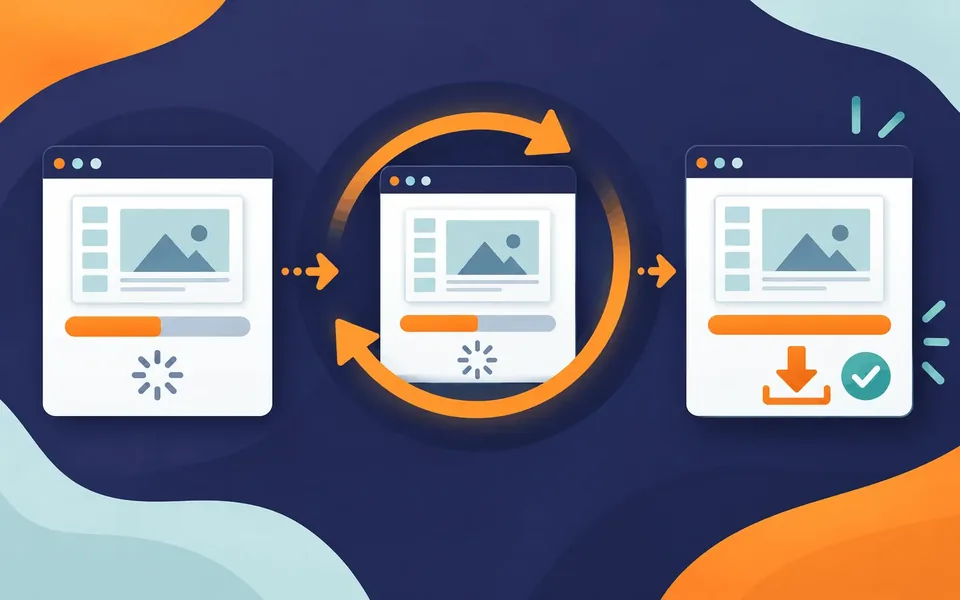
接続中…
SlideShareファイルを抽出しています...
登録不要
アカウント不要で
今すぐ保存できます。
高画質
クリアでオリジナルな
PPT・PPTX・PDFを入手。
多彩な形式
PPT、PPTX、PDF、
画像形式で保存可能。
高速&無料
わずか数秒で
ファイルを生成。
全端末対応
スマホ、タブレット、
PCどこでも使えます。
安全&安心
ファイル保存やデータ
追跡は一切行いません。
SlideShare プレゼンテーションの ダウンロード方法
わずか3つの簡単なステップでスライドをご利用の端末に保存できます。


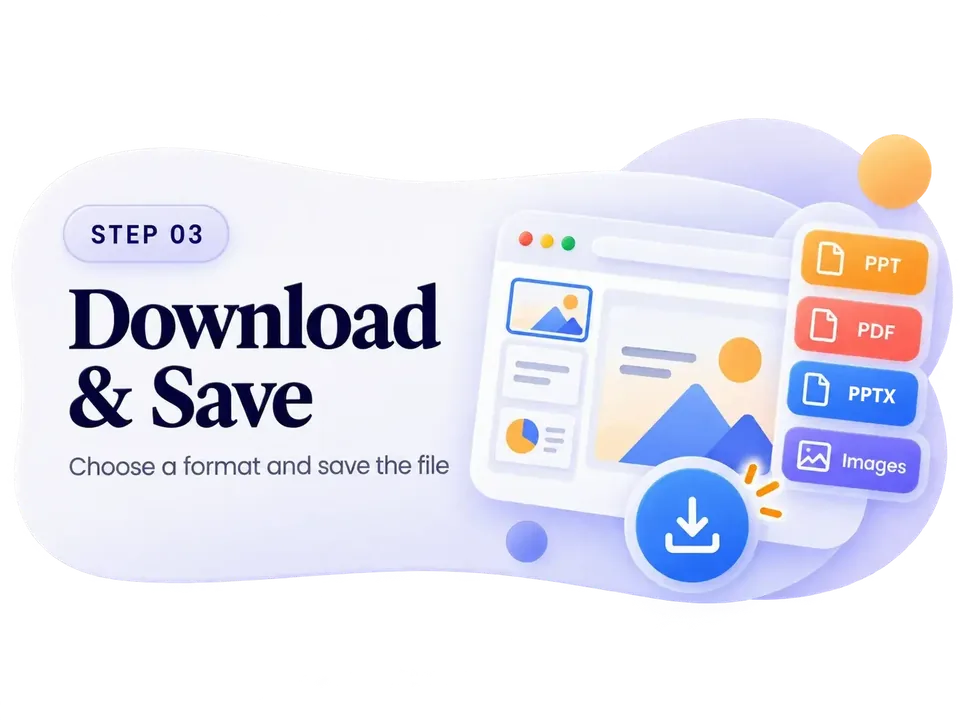
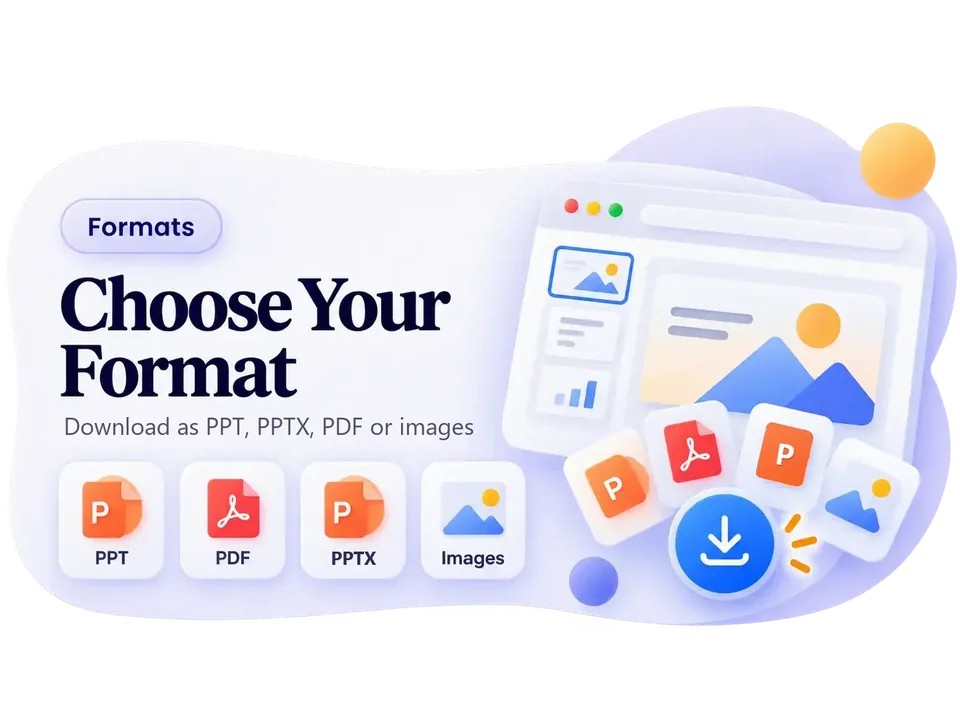
SlideShare スライドをお好みの
形式で保存
PDF、PowerPoint (PPT・PPTX)、スライド画像のいずれでも、元の文字や画像、レイアウトを損なうことなく忠実に再現します。
対応している SlideShare リンク
ほぼすべての公開SlideShare URLに対応しています。ダウンロード可否の一覧は以下の通りです。
対応しているURL
公開プレゼンテーション
誰でも閲覧可能な標準スライドデッキ。
ドキュメント
SlideShare上の公開PDFドキュメント。
インフォグラフィック
縦長のインフォグラフィック画像。
非対応のURL
非公開ドキュメント
作成者によってアクセスが制限されているファイル。
削除済みファイル
SlideShareから既に削除されたプレゼンテーション。
プロフィール/検索URL
プロフィールや検索結果ではなく、個別のドキュメントURLを入力してください。
SlideShareのPDF・PPT・PPTXダウンロードで選ばれる理由
特定のスライドを
画像として個別保存
全体のPDFを保存する必要はありませんか?高解像度のJPGまたはPNG画像として個別のスライドをプレビュー&ダウンロードできます。ノートや資料作成、引用に最適です。
SlideShare を あらゆるデバイスでダウンロード
専用アプリのインストールは不要。お使いのブラウザだけで完結します。
Android
ChromeやSamsungブラウザから、SlideShareのURLを貼り付けるだけで直接スマホに保存できます。
iPhone & iPad
Safariで完璧に動作します。「ファイル」アプリや「ブック」へワンタップで保存可能。
Windows & Mac
Windows、macOS、Linuxを問わず、Chrome、Firefox、Edge、Safariで瞬時にダウンロードできます。
快適にご利用いただくためのヒント
エラーなくスムーズにダウンロードするためのポイントをご紹介します。
-
スライドが公開設定になっているか確認
一般公開されているファイルのみダウンロード可能です。非公開・限定公開のファイルは抽出できません。
-
用途に合ったファイル形式を選択
閲覧や印刷にはレイアウトが崩れないPDF、後から文字や図形を編集したい場合はPPT/PPTXがおすすめです。
-
アプリのインストールは一切不要
スマホでもパソコンでも、追加ソフトウェアなしでWebブラウザから直接保存できます。
-
エラー発生時の対処法
ダウンロードが止まった場合は、入力したURLが正しいか、元のファイルが削除されていないかご確認ください。
ダウンロードが うまく動かない場合
よくあるエラーの簡単な解決方法をご案内します。


SlideShare ダウンローダーを使える人
アカウントも追加ソフトも使わずに、公開SlideShareのプレゼンをオフラインで使いたい方なら誰でも。
学生
講義スライドや学習用プレゼンをPDFで保存してオフラインで復習したり、ノート用にスライドを1枚ずつ画像で取り出したりできます。
教師・教育者
公開プレゼンのコピーを授業用に保存し、教室の回線が遅くてもPDFで印刷できます。
社会人
学会や業界のプレゼンを保存したり、PPTXにしてPowerPoint、Keynote、Googleスライドで発表したりできます。
研究者・クリエイター
参考資料のプレゼンを1か所に集め、作者を明記したうえで個々のスライドを画像として再利用できます。
必要な形式を選ぶ
できること・できないこと
あとで困らないよう、正直な制限を載せています。
公開プレゼンのみ
SlideShareSaveが読み取れるのは、誰でも開ける公開プレゼンだけです。非公開、削除済み、ログインが必要なものはダウンロードできません。
スライドは画像として保存
PDF、PPT、PPTXはスライド画像から作られます。見た目は元のままですが、中の文字は選択も編集もできません。
大きなプレゼンは時間がかかります
枚数の多いプレゼンをHDで保存すると時間がかかり、ファイルも大きくなります。速く軽くしたいときはSDを選んでください。
作者を尊重してください
スライドの著作権は作者にあります。個人の学習に使うか、共有する際は許可を得て出典を明記してください。
よくあるSlideShareダウンロードエラーの直し方
ダウンロードできないときは、次の簡単な確認でほとんど解決します。
- ブラウザでプレゼンを開き、公開されていてまだ存在することを確認します。
- ブラウザのアドレスバーから完全なURLをコピーします(例:slideshare.net/slideshow で始まるリンク)。
- 少し待って再試行するか、枚数が多い場合はHDからSDに切り替えます。
SlideShareのダウンロードに関するその他の質問
非公開のSlideShareプレゼンもダウンロードできますか?
いいえ。SlideShareSaveは誰でも開ける公開プレゼンにのみ対応しています。非公開、削除済み、ログインが必要なものはダウンロードできません。
PPTXやPPTの文字を編集できないのはなぜですか?
PPTXとPPTはスライド画像から作られ、1スライドに1枚の画像が入ります。見た目は元のプレゼンと同じですが、画像内の文字は編集も選択もできません。
iPhoneやAndroidでも使えますか?
はい。スマホのブラウザで動くので、何もインストールする必要はありません。リンクを貼ってダウンロードを押し、ファイルをスマホに保存します。
どんなSlideShareのリンクに対応していますか?
slideshare.net/slideshow/タイトル/ID のような公開プレゼンのリンク、旧形式の slideshare.net/ユーザー/タイトル、モバイル用リンク、埋め込みリンクに対応しています。ブラウザのアドレスバーから完全なURLをコピーしてください。
ブログより
よくある ご質問
無料SlideShareダウンローダーに関するよくある疑問にお答えします。
SlideShareのファイルをPDF・PPT・PPTXとして保存するにはどうすればいいですか?
SlideShareのURLをコピーし、上部の検索欄に貼り付けて「ダウンロード」をクリックします。その後、PDF、PPT、PPTX、または高画質画像を選んで保存できます。
SlideShareから保存するのにLinkedInアカウントは必要ですか?
いいえ、不要です。当ツールはアカウントログインなしでスライドを保存できます。
このダウンローダーは本当に無料で使えますか?
はい、完全無料です。利用料金や隠れた手数料、会員登録の義務は一切ありません。
インフォグラフィックや文書ファイルもダウンロードできますか?
はい。プレゼンテーションだけでなく、インフォグラフィックや文書ファイルも保存可能です。
SlideShareが直接ダウンロードを制限しているのはなぜですか?
ログインを促すため、または投稿者がダウンロードをオフに設定しているためです。当ツールを使えば公開ファイルをスムーズに手元に保存できます。
ダウンロードできるファイル数に制限はありますか?
制限はありません!お好きなだけ何本でも無料でダウンロードしていただけます。
どのようなファイル形式に対応していますか?
高画質なPDF、PPT、PPTX(PowerPoint)形式とスライド画像に対応しており、原本のレイアウトを保ったまま保存されます。
何かソフトウェアやアプリを導入する必要がありますか?
不要です。ブラウザ上で動作するため、端末に余計なものをインストールする必要はありません。
ダウンロード完了までどのくらい時間がかかりますか?
ほとんどのファイルは数秒以内に準備が整います。ページ数が非常に多い場合は多少お時間をいただく場合があります。
ここからファイルを保存するのは安全ですか?
はい、完全に安全です。会員登録は不要で、透かしやマルウェアもありません。詳細は当サイトのプライバシーポリシーをご覧ください。
SlideShareダウンローダーの利用は合法ですか?
はい。個人学習や調査研究を目的とした利用は認められています。既にウェブ上で公開されているファイルのみを抽出しています。