
SlideShare डाउनलोडर
कोई भी SlideShare प्रेजेंटेशन सेकंडों में डाउनलोड करें
स्लाइड को PPT, PPTX, PDF या उच्च गुणवत्ता वाली इमेज के रूप में सीधे अपने डिवाइस में सहेजें। 100% मुफ़्त, बिना रजिस्ट्रेशन और लॉगिन के।
कनेक्ट हो रहा है…
SlideShare से आपकी फ़ाइल निकाली जा रही है...
रजिस्ट्रेशन नहीं
खाते की ज़रूरत के बिना
तुरंत डाउनलोड करें।
उच्च गुणवत्ता
साफ़ और मूल PPT, PPTX और
PDF फ़ाइलें पाएँ।
कई फ़ॉर्मैट
PPT, PPTX, PDF
या इमेज के रूप में सहेजें।
तेज़ और मुफ़्त
अपनी फ़ाइलें
बस कुछ ही सेकंड में पाएँ।
हर जगह काम करता है
फ़ाइलें अपने मोबाइल,
टैबलेट या पीसी में सहेजें।
सुरक्षित और निजी
हम आपकी फ़ाइलें कभी सहेजकर नहीं रखते
और न ही आपके डेटा को ट्रैक करते हैं।
डाउनलोड कैसे करें: SlideShare प्रेजेंटेशन
SlideShare की स्लाइड अपने डिवाइस में सहेजने के लिए सिर्फ़ तीन आसान चरण काफ़ी हैं।
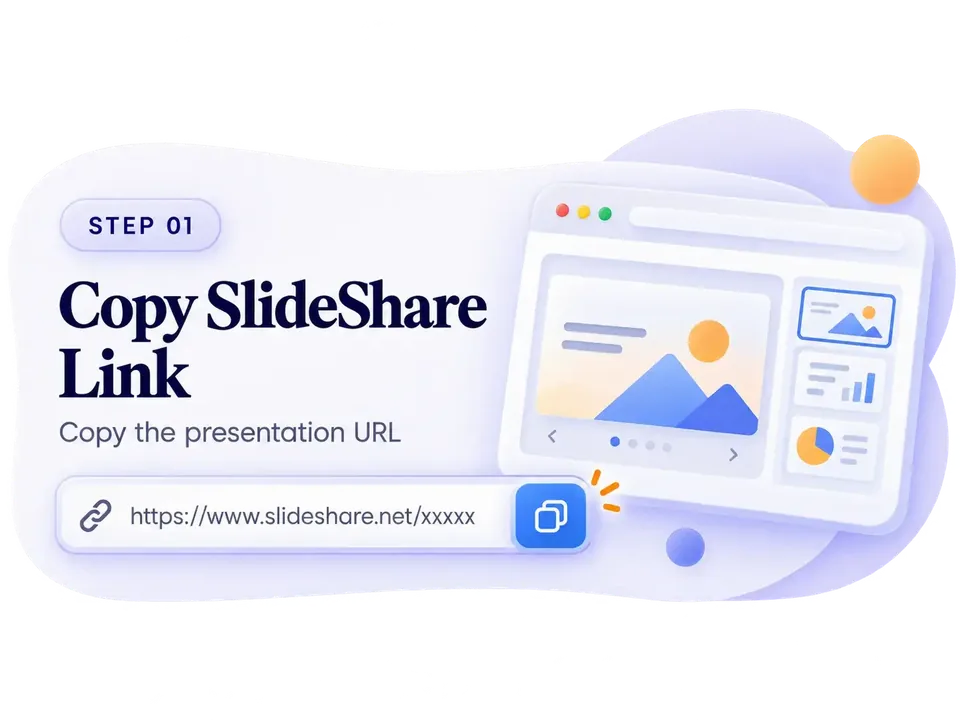

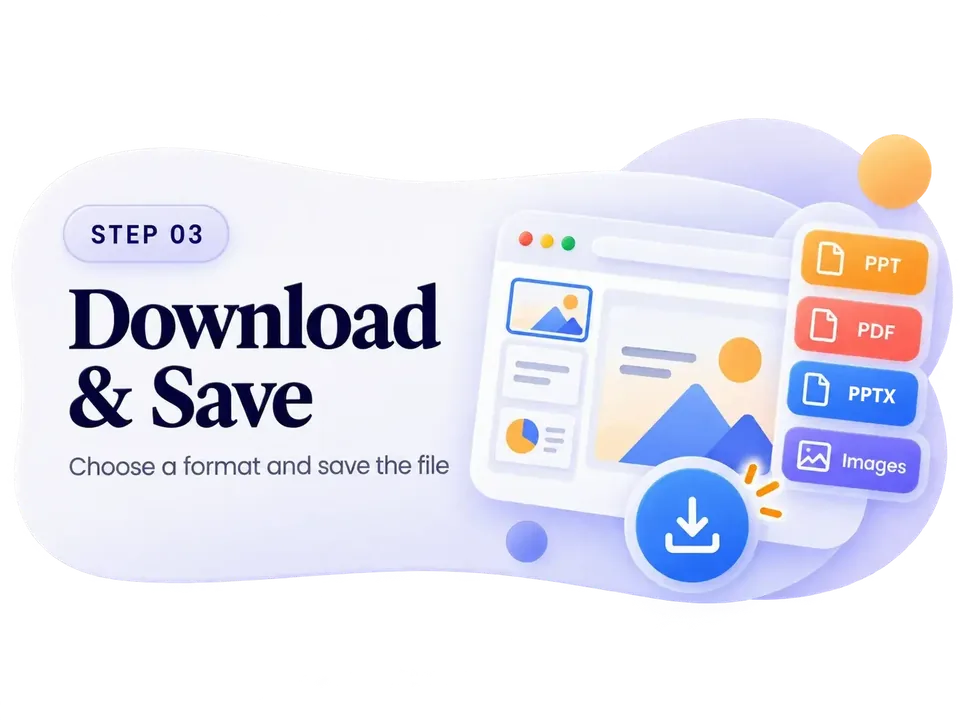
SlideShare की स्लाइड सहेजें
किसी भी फ़ॉर्मैट में
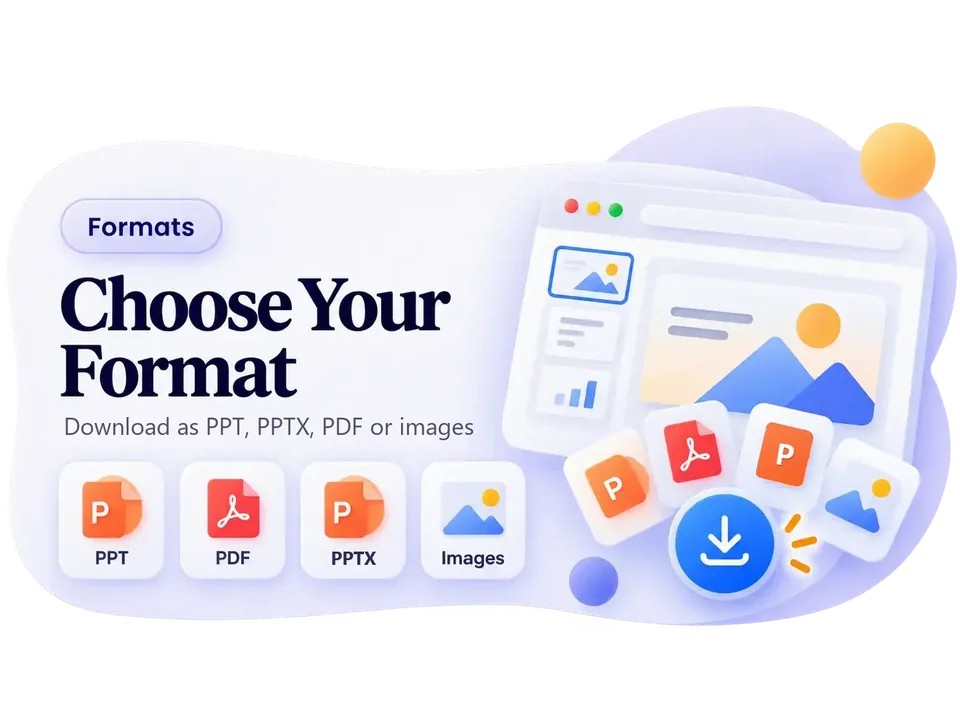
क्या आपको PDF, PowerPoint फ़ाइल (PPT या PPTX) या स्लाइड की इमेज चाहिए? हमारा टूल मूल टेक्स्ट, इमेज और लेआउट को जस का तस बनाए रखता है।
कौन-से SlideShare लिंक समर्थित हैं?
हमारा डाउनलोडर लगभग हर सार्वजनिक SlideShare URL के साथ अच्छी तरह काम करता है। यहाँ संक्षेप में बताया गया है कि आप क्या डाउनलोड कर सकते हैं और क्या नहीं।
समर्थित URL
सार्वजनिक प्रेजेंटेशन
सामान्य स्लाइड जो किसी के लिए भी उपलब्ध हैं।
दस्तावेज़
SlideShare पर होस्ट किए गए सार्वजनिक PDF दस्तावेज़।
इन्फ़ोग्राफ़िक
लंबे स्क्रॉल वाले इन्फ़ोग्राफ़िक की इमेज।
असमर्थित
निजी दस्तावेज़
लेखक द्वारा कुछ ही उपयोगकर्ताओं तक सीमित फ़ाइलें।
हटाई गई फ़ाइलें
वे प्रेजेंटेशन जिन्हें SlideShare से हटा दिया गया है।
प्रोफ़ाइल या खोज के URL
लिंक किसी विशिष्ट दस्तावेज़ का होना चाहिए, प्रोफ़ाइल या खोज पेज का नहीं।
SlideShare से PDF, PPT और PPTX डाउनलोड करने के लिए हम सबसे अच्छा विकल्प क्यों हैं?
अलग-अलग स्लाइड डाउनलोड करें
इमेज के रूप में
भारी PDF फ़ाइल डाउनलोड नहीं करना चाहते? हमारा टूल आपको चुनिंदा स्लाइड का प्रीव्यू देखने और उन्हें उच्च रिज़ॉल्यूशन वाली JPG या PNG इमेज के रूप में सहेजने देता है। कक्षा के नोट्स, उद्धरण या प्रेजेंटेशन के लिए बढ़िया।
SlideShare डाउनलोड करें किसी भी डिवाइस पर
किसी ऐप या एक्सटेंशन की ज़रूरत नहीं। हमारा टूल आपके पसंदीदा ब्राउज़र में बढ़िया चलता है।
Android
Chrome या Samsung Internet इस्तेमाल करते हैं? बस SlideShare लिंक कॉपी करें और अपने फ़ोन में सहेजने के लिए यहाँ पेस्ट करें।
iPhone और iPad
Safari में प्रेजेंटेशन आराम से डाउनलोड करें। एक टैप से फ़ाइलें सीधे Files या Books में सहेजें।
Windows और Mac
चाहे आप Windows, macOS या Linux इस्तेमाल करें, हमारा डाउनलोडर Chrome, Firefox, Edge या Safari में तुरंत काम करता है।
बिना रुकावट डाउनलोड के सुझाव
इन सिफ़ारिशों के साथ हमारे डाउनलोडर का भरपूर लाभ उठाएँ।
-
पक्का करें कि स्लाइड सार्वजनिक हो
हमारा टूल सार्वजनिक रूप से उपलब्ध प्रेजेंटेशन को प्रोसेस करता है। अगर कोई फ़ाइल निजी या लॉक है, तो उसे निकाला नहीं जा सकेगा।
-
सही फ़ॉर्मैट चुनें
अगर आपको ऐसा स्थिर फ़ॉर्मैट चाहिए जो हर स्क्रीन पर बढ़िया दिखे तो PDF चुनें, और अगर स्लाइड संपादित करनी हैं तो PPT/PPTX चुनें।
-
किसी ऐप की ज़रूरत नहीं
मोबाइल, टैबलेट या पीसी से, आप अतिरिक्त सॉफ़्टवेयर इंस्टॉल किए बिना सीधे अपने वेब ब्राउज़र से प्रेजेंटेशन सहेज सकते हैं।
-
त्रुटियों का समाधान
अगर कोई डाउनलोड रुक जाए या विफल हो, तो जाँचें कि पेस्ट किया गया लिंक सही है और लेखक ने दस्तावेज़ हटाया नहीं है।
डाउनलोड काम नहीं कर रहा?
डाउनलोड की आम समस्याओं को ठीक करने के आसान तरीके।

SlideShare डाउनलोडर कौन इस्तेमाल कर सकता है
कोई भी व्यक्ति जिसे बिना खाते और बिना अतिरिक्त सॉफ़्टवेयर के किसी सार्वजनिक SlideShare प्रेजेंटेशन को ऑफ़लाइन चाहिए।
छात्र
कक्षा की स्लाइड और अध्ययन की प्रेजेंटेशन को PDF में सहेजें ताकि ऑफ़लाइन दोहरा सकें, या अपने नोट्स के लिए अलग-अलग स्लाइड इमेज के रूप में निकालें।
शिक्षक और प्रशिक्षक
कक्षा के लिए किसी सार्वजनिक प्रेजेंटेशन की प्रति रखें और उसे PDF में प्रिंट करें, भले ही कक्षा का इंटरनेट धीमा हो।
पेशेवर
किसी सम्मेलन की बातचीत या उद्योग की प्रेजेंटेशन को सहेजकर रखें, या उसे PPTX के रूप में PowerPoint, Keynote या Google Slides से प्रस्तुत करें।
शोधकर्ता और क्रिएटर
संदर्भ प्रेजेंटेशन एक जगह इकट्ठा करें और अलग-अलग स्लाइड को इमेज के रूप में दोबारा इस्तेमाल करें, लेखक को श्रेय देते हुए।
अपनी ज़रूरत का फ़ॉर्मैट चुनें
क्या काम करता है और क्या नहीं
कुछ ईमानदार सीमाएँ, ताकि कोई आश्चर्य न हो।
सिर्फ़ सार्वजनिक प्रेजेंटेशन
SlideShareSave केवल वही प्रेजेंटेशन पढ़ सकता है जिन्हें कोई भी खोल सकता है। निजी, हटाए गए या लॉगिन माँगने वाले प्रेजेंटेशन डाउनलोड नहीं हो सकते।
स्लाइड इमेज के रूप में सहेजी जाती हैं
PDF, PPT और PPTX स्लाइड की इमेज से बनाए जाते हैं। वे प्रेजेंटेशन जैसे ही दिखते हैं, लेकिन टेक्स्ट को चुना या संपादित नहीं किया जा सकता।
बड़े प्रेजेंटेशन में ज़्यादा समय लगता है
लंबे HD प्रेजेंटेशन को ज़्यादा समय चाहिए और उसकी फ़ाइल बड़ी बनती है। अगर आप उसे तेज़ और छोटा चाहते हैं तो SD चुनें।
लेखक का सम्मान करें
स्लाइड उनके लेखकों की हैं। डाउनलोड को व्यक्तिगत अध्ययन के लिए इस्तेमाल करें, या साझा करते समय अनुमति लें और श्रेय दें।
SlideShare डाउनलोड की आम त्रुटियाँ कैसे ठीक करें
अगर कोई डाउनलोड काम नहीं करता, तो ये त्वरित जाँचें ज़्यादातर मामलों का हल निकाल देती हैं:
- अपने ब्राउज़र में जाँचें कि प्रेजेंटेशन सार्वजनिक है और अब भी ऑनलाइन है।
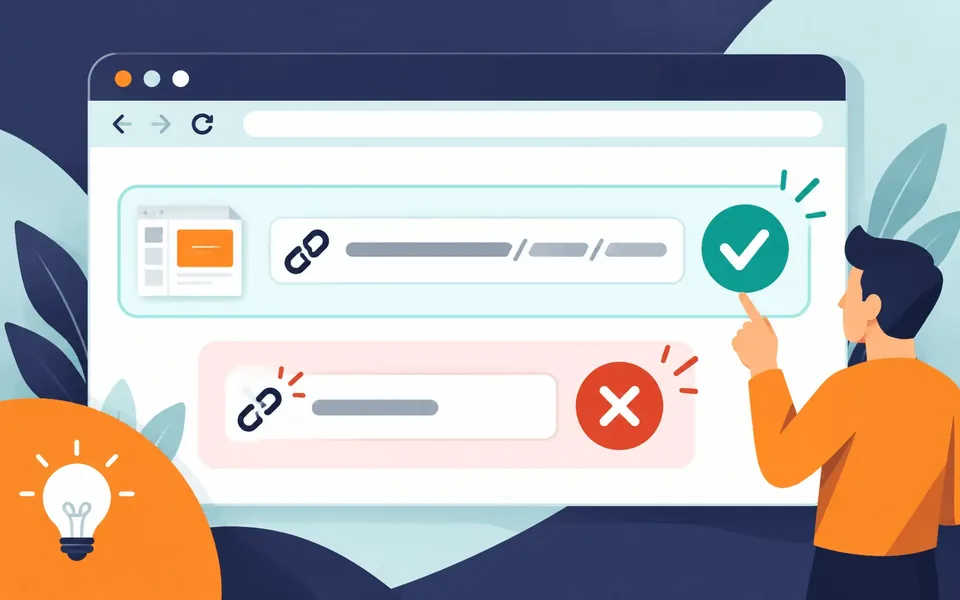
- ब्राउज़र के एड्रेस बार से पूरा पता कॉपी करें, उदाहरण के लिए slideshare.net/slideshow से शुरू होने वाला लिंक।
- थोड़ी देर रुककर फिर से प्रयास करें, या अगर प्रेजेंटेशन लंबा है तो HD से SD पर बदलें।
SlideShare डाउनलोड के बारे में और सवाल
क्या मैं निजी SlideShare प्रेजेंटेशन डाउनलोड कर सकता हूँ?
नहीं। SlideShareSave केवल सार्वजनिक प्रेजेंटेशन के साथ काम करता है जिन्हें कोई भी खोल सकता है। निजी, हटाए गए या लॉगिन माँगने वाले प्रेजेंटेशन डाउनलोड नहीं हो सकते।
मैं PPTX या PPT फ़ाइल का टेक्स्ट क्यों संपादित नहीं कर सकता?
PPTX और PPT फ़ाइलें स्लाइड की इमेज से बनाई जाती हैं, हर स्लाइड के लिए एक इमेज। वे मूल प्रेजेंटेशन जैसी दिखती हैं, लेकिन इमेज के अंदर का टेक्स्ट संपादन योग्य या चयन योग्य नहीं होता।
क्या यह iPhone और Android पर काम करता है?
हाँ। यह मोबाइल ब्राउज़र में चलता है, इसलिए कुछ इंस्टॉल करने की ज़रूरत नहीं। लिंक पेस्ट करें, डाउनलोड दबाएँ और फ़ाइल अपने फ़ोन में सहेजें।
कौन-से SlideShare लिंक समर्थित हैं?
slideshare.net/slideshow/title/id जैसे सार्वजनिक प्रेजेंटेशन के लिंक काम करते हैं, साथ ही पुराने slideshare.net/user/title लिंक, मोबाइल लिंक और एम्बेड लिंक भी। ब्राउज़र के एड्रेस बार से पूरा पता कॉपी करें।
ब्लॉग से
अक्सर पूछे जाने वाले प्रश्न
हमारे मुफ़्त SlideShare डाउनलोडर के बारे में आम सवालों के सरल जवाब।
मैं SlideShare फ़ाइल को PDF, PPT या PPTX के रूप में कैसे डाउनलोड करूँ?
SlideShare URL कॉपी करें और उसे ऊपर दिए गए बॉक्स में पेस्ट करें। "डाउनलोड" पर क्लिक करें और आप फ़ाइल को PDF, PPT, PPTX या उच्च गुणवत्ता वाली इमेज के रूप में अपने डिवाइस में सहेज सकेंगे।
क्या SlideShare से डाउनलोड करने के लिए LinkedIn अकाउंट चाहिए?
नहीं। आपको LinkedIn अकाउंट की ज़रूरत नहीं है। हमारा मुफ़्त SlideShare डाउनलोडर आपको लॉगिन किए बिना स्लाइड सहेजने देता है।
क्या यह SlideShare डाउनलोडर मुफ़्त है?
हाँ, हमारा टूल पूरी तरह मुफ़्त है। कोई छिपा शुल्क नहीं है और रजिस्ट्रेशन अनिवार्य नहीं है।
क्या मैं SlideShare के इन्फ़ोग्राफ़िक और दस्तावेज़ भी डाउनलोड कर सकता हूँ?
हाँ। आप SlideShare की कोई भी सार्वजनिक फ़ाइल सहेज सकते हैं, जिनमें इन्फ़ोग्राफ़िक, दस्तावेज़ और प्रेजेंटेशन शामिल हैं।
SlideShare सीधे डाउनलोड क्यों रोकता है?
SlideShare अक्सर लॉगिन माँगता है या लेखक डाउनलोड बटन बंद कर देते हैं। हम किसी भी सार्वजनिक फ़ाइल को आसानी से सहेजना सरल बनाते हैं।
मैं SlideShare की कितनी फ़ाइलें डाउनलोड कर सकता हूँ?
कोई सीमा नहीं! हमारा टूल असीमित डाउनलोड देता है। जितने चाहें उतने प्रेजेंटेशन और दस्तावेज़ मुफ़्त सहेजें।
SlideShare डाउनलोडर कौन-से फ़ॉर्मैट समर्थित करता है?
हम SlideShare प्रेजेंटेशन को उच्च गुणवत्ता वाली PDF, PPT और PPTX फ़ाइलों में, या हर स्लाइड की इमेज में बदलते हैं, जिनका लेआउट और साफ़ इमेज बनी रहती हैं।
क्या SlideShare फ़ाइलें डाउनलोड करने के लिए कुछ इंस्टॉल करना पड़ेगा?
नहीं। आपको कोई ऐप या एक्सटेंशन इंस्टॉल करने की ज़रूरत नहीं है। हमारा डाउनलोडर पूरी तरह आपके वेब ब्राउज़र में चलता है।
SlideShare डाउनलोड कितना तेज़ है?
ज़्यादातर फ़ाइलें बस कुछ ही सेकंड में डाउनलोड के लिए तैयार हो जाती हैं। बहुत बड़े प्रेजेंटेशन में थोड़ा ज़्यादा समय लग सकता है।
क्या यहाँ से SlideShare प्रेजेंटेशन डाउनलोड करना सुरक्षित है?
हाँ, यह पूरी तरह सुरक्षित है। रजिस्ट्रेशन की ज़रूरत नहीं है और फ़ाइलों में वॉटरमार्क या मैलवेयर नहीं होता। अधिक जानकारी के लिए हमारी गोपनीयता नीति देखें।
क्या SlideShare डाउनलोडर का इस्तेमाल करना कानूनी है?
हाँ। व्यक्तिगत अध्ययन और शोध के लिए हमारे डाउनलोडर का इस्तेमाल करना कानूनी है। हम केवल वही फ़ाइलें निकालते हैं जो SlideShare पर पहले से सार्वजनिक हैं।